Panduan Lengkap Menghubungkan Keyboard Bluetooth ke HP Android untuk Mengetik Artikel Panjang

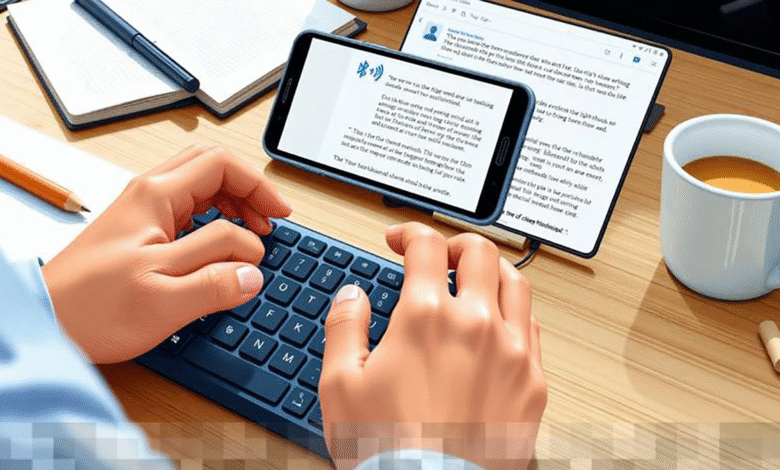
Mengetik artikel panjang menggunakan HP Android sering kali menjadi tantangan tersendiri, terutama jika mengandalkan keyboard layar sentuh. Keterbatasan ruang dan kenyamanan yang kurang membuat banyak pengguna beralih ke keyboard Bluetooth. Dengan menggunakan keyboard fisik, pengalaman mengetik bisa menjadi lebih cepat dan akurat, sehingga produktivitas meningkat. Dalam panduan ini, kami akan menguraikan langkah-langkah praktis untuk menghubungkan keyboard Bluetooth ke HP Android Anda, serta memberikan tips untuk memaksimalkan pengalaman mengetik Anda.
Persiapan Sebelum Menghubungkan Keyboard Bluetooth
Sebelum Anda mulai menghubungkan keyboard Bluetooth ke HP Android, ada beberapa persiapan yang perlu dilakukan. Pastikan Anda telah memeriksa hal-hal berikut:
- Keyboard Bluetooth dalam keadaan aktif dan memiliki daya baterai yang cukup.
- Fitur Bluetooth pada HP Android telah diaktifkan dan berfungsi dengan baik.
- Jarak antara keyboard dan HP tidak terlalu jauh untuk menjaga kestabilan koneksi.
Langkah-Langkah Menghubungkan Keyboard Bluetooth ke HP Android
Berikut adalah langkah-langkah yang dapat Anda ikuti untuk menghubungkan keyboard Bluetooth ke perangkat Android Anda:
1. Aktifkan Bluetooth di HP Android
Langkah pertama adalah masuk ke menu Pengaturan di HP Android Anda. Temukan opsi Bluetooth dan aktifkan fitur tersebut untuk memulai proses pencarian perangkat.
2. Nyalakan Keyboard Bluetooth
Selanjutnya, nyalakan keyboard Bluetooth dengan menekan tombol power. Biasanya, lampu indikator pada keyboard akan menyala, menandakan bahwa keyboard siap untuk dipasangkan.
3. Cari Perangkat Keyboard di HP
Kembali ke menu Bluetooth di HP Android Anda dan pilih opsi untuk mencari perangkat atau “Pair Device”. Tunggu sejenak hingga nama keyboard Anda muncul dalam daftar perangkat yang tersedia.
4. Hubungkan Keyboard
Setelah nama keyboard terlihat, cukup klik pada nama tersebut. Jika muncul permintaan untuk memasukkan kode pairing, gunakan keyboard Bluetooth untuk mengetikkan kode tersebut dan tekan Enter untuk melanjutkan.
5. Selesai dan Siap Digunakan
Setelah proses pairing berhasil, keyboard Bluetooth Anda sudah siap digunakan. Anda dapat mulai mengetik di berbagai aplikasi, seperti catatan, email, atau platform penulisan artikel.
Tips untuk Meningkatkan Kenyamanan Mengetik
Agar pengalaman mengetik Anda semakin optimal, berikut beberapa tips yang bisa Anda terapkan:
- Pilih keyboard dengan ukuran yang sesuai agar lebih nyaman dan ergonomis saat digunakan.
- Gunakan stand untuk meletakkan HP pada posisi yang sejajar dengan pandangan Anda.
- Manfaatkan aplikasi pengolah kata seperti Google Docs untuk mengetik artikel panjang dengan lebih efisien.
- Biasakan menggunakan shortcut keyboard untuk mempercepat proses pengetikan.
- Pastikan area kerja Anda teratur dan bebas dari gangguan untuk meningkatkan fokus.
Kelebihan Menggunakan Keyboard Bluetooth untuk HP Android
Memanfaatkan keyboard Bluetooth untuk HP Android memiliki banyak keunggulan yang bisa Anda rasakan. Beberapa di antaranya adalah:
- Kecepatan mengetik yang meningkat drastis dibandingkan dengan menggunakan keyboard layar sentuh.
- Pengurangan kelelahan pada jari, terutama saat mengetik dalam waktu lama.
- Kenyamanan yang lebih baik untuk menulis artikel panjang tanpa merasa tertekan.
- Pengalaman mengetik yang menyerupai menggunakan laptop, sehingga Anda bisa lebih produktif.
- Peningkatan konsentrasi dan fokus saat bekerja, berkat penggunaan perangkat yang lebih ergonomis.
Memilih Keyboard Bluetooth yang Tepat
Dalam memilih keyboard Bluetooth, ada beberapa faktor yang perlu dipertimbangkan agar Anda mendapatkan perangkat yang sesuai dengan kebutuhan. Pertimbangkan hal-hal berikut:
1. Ukuran dan Desain
Pilih keyboard dengan ukuran yang sesuai dengan preferensi Anda. Beberapa pengguna lebih suka keyboard kompak, sementara yang lain mungkin lebih menyukai keyboard dengan ukuran penuh untuk kenyamanan lebih saat mengetik.
2. Daya Tahan Baterai
Pastikan keyboard yang Anda pilih memiliki daya tahan baterai yang baik. Keyboard dengan baterai yang tahan lama akan mengurangi frekuensi pengisian ulang dan memastikan Anda bisa bekerja lebih lama tanpa gangguan.
3. Konektivitas
Periksa apakah keyboard Bluetooth Anda mendukung versi Bluetooth terbaru. Konektivitas yang lebih baik akan meningkatkan stabilitas dan kecepatan saat terhubung ke HP Anda.
4. Fitur Tambahan
Beberapa keyboard dilengkapi dengan fitur tambahan seperti backlight, tombol multimedia, atau kemampuan untuk terhubung dengan beberapa perangkat sekaligus. Pertimbangkan fitur-fitur ini untuk meningkatkan pengalaman mengetik Anda.
5. Review dan Rekomendasi
Sebelum membeli, cari tahu ulasan dan rekomendasi dari pengguna lain mengenai keyboard yang Anda pertimbangkan. Pengalaman pengguna lain bisa memberikan wawasan berharga mengenai kualitas dan performa dari keyboard tersebut.
Mengatasi Masalah Umum saat Menghubungkan Keyboard Bluetooth
Walaupun proses menghubungkan keyboard Bluetooth ke HP Android biasanya berjalan lancar, terkadang Anda mungkin menghadapi beberapa masalah. Berikut adalah beberapa solusi untuk masalah umum yang mungkin terjadi:
1. Tidak dapat menemukan keyboard di daftar perangkat
Pastikan keyboard dalam keadaan aktif dan dalam mode pairing. Jika perlu, matikan dan hidupkan kembali Bluetooth di HP Anda.
2. Koneksi sering terputus
Periksa jarak antara keyboard dan HP. Pastikan kedua perangkat tidak terlalu jauh dari satu sama lain. Jika masih bermasalah, coba matikan dan hidupkan kembali Bluetooth kedua perangkat.
3. Kode pairing tidak diterima
Pastikan Anda mengetikkan kode pairing dengan benar menggunakan keyboard Bluetooth. Jika masalah tetap berlanjut, coba reset keyboard sesuai petunjuk dari manual pengguna.
4. Keyboard tidak responsif setelah terhubung
Jika keyboard tidak merespons setelah terhubung, coba matikan dan hidupkan kembali keyboard. Jika masih tidak berfungsi, lakukan proses pairing ulang.
Kesimpulan
Menghubungkan keyboard Bluetooth ke HP Android adalah langkah yang sangat praktis bagi Anda yang sering bekerja dengan artikel panjang. Dengan mengikuti langkah-langkah sederhana dalam panduan ini, Anda dapat meningkatkan kenyamanan dan produktivitas saat mengetik. Pilihlah keyboard yang tepat serta perhatikan pengaturan ergonomis untuk hasil yang lebih optimal. Dengan memanfaatkan perangkat ini, HP Android Anda akan berfungsi lebih dari sekadar alat komunikasi, tetapi juga sebagai alat produktivitas yang handal.